
Rally Delivery Portal
Guide für Delivery Portal VPP
Das Delivery Portal VPP dient der Anlieferung von Broadcast Mastern VPP. Diese Anlieferungen müssen den Anforderungen für Broadcast Master HD SDR entsprechen. In der Regel ist dies durch das in Rally zum Download zur Verfügung gestellten Source File für die VPP-Bearbeitung sichergestellt.
Nachfolgend werden Gateway-Funktionen wie Work Orders bzw. Monitoring-Seiten erläutert.
VPP Work Orders
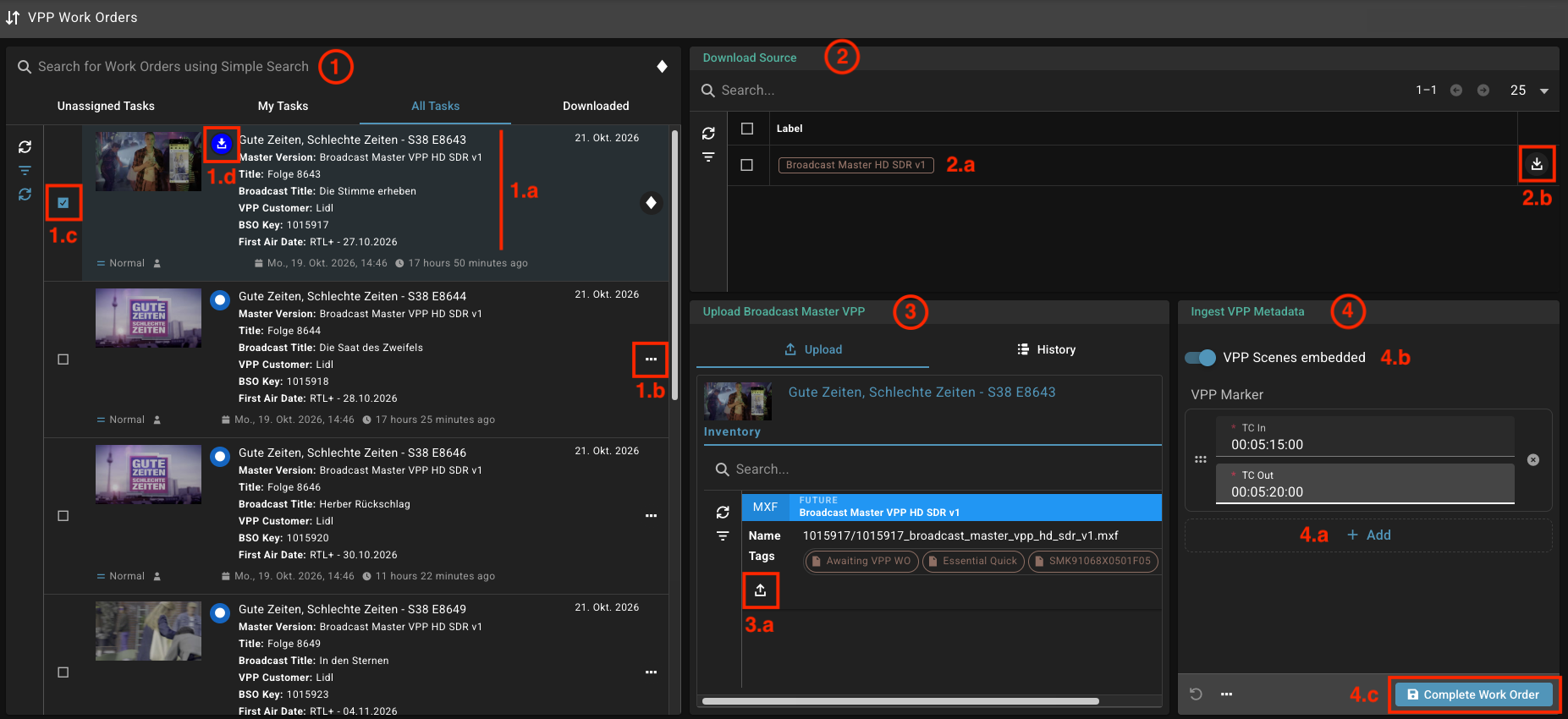
Die Seite “VPP Work Orders” besteht aus vier Widgets: den Work Orders auf der linken Seite (Punkt 1 im Screenshot) sowie Download Source (2), Upload Broadcast Master VPP (3) bzw. Ingest VPP Metadata (4) auf der rechten Seite.
Für jedes zu erstellende Broadcast Master VPP gibt es eine Work Order. Dies sind Aufträge, die Metadaten zu der zu bearbeitenden Folge oder dem zu bearbeitenden Film enthalten (Abschnitt 1.a im Screenshot) und Informationen zur Deadline, dem Operator oder Status der Work Order. Die Metadaten umfassen dabei neben Titeln und Zählungen auch das First Air Date und den VPP Customer der zugehörigen VPP Kampagne.
Work Order annehmen
Um eine Work Order anzunehmen, muss im 3-Punkte-Menü (1.b) “Take & Activate” ausgewählt werden. Work Order, die noch kein Operator angenommen hat, befinden sich stets im Tab “Unassigned Tasks”. Sobald ein Operator eine Work Order annimmt, erscheint sie für den jeweiligen Operator bei “My Tasks” und bleibt für andere Operators unter “All Tasks” weiterhin sichtbar.
Source File downloaden
Nachdem eine Work Order aktiviert wurde, kann das zugehörige Source File heruntergeladen werden. Hierfür muss die Work Order über den Auswahlkasten links neben der Work Order angewählt sein (Punkt 1.c im Screenshot). Durch die Auswahl einer Work Order lädt sich der Inhalt der rechten Widgets. Um das File herunterzuladen, muss im oberen rechten Widget auf das Download-Icon (2.b) geklickt werden. Links neben dem Download-Icon befindet sich das File-Label - im Beispiel Broadcast Master HD SDR v1 (2.a).
In seltenen Fällen kann es vorkommen, dass es zu mehreren Files einer Folge oder eines Films VPP Work Order gibt. Das Label ist hierbei ein Indicator, welches File zu der jeweiligen Work Order gehört.
Der Download muss für jede Work Order einzeln durchgeführt werden. Ein Download mehrerer Source Files zeitgleich ist nicht möglich.
Phase “Downloaded” setzen
Ist der Download abgeschlossen, empfiehlt es sich, die Phase “Downloaded” zu setzen. Dies macht man im Work Order Widget, indem im 3-Punkte-Menü (1.b) “Set Phase” ausgewählt und dann die Phase “Downloaded” definiert wird. Hierdurch wird die Work Order im Tab “Downloaded” gelistet und enthält ein entsprechendes Icon. Dadurch wird für alle Operator in Rally ersichtlich, dass der Download stattgefunden hat- egal ob bei RTL oder beim VPP Studio.
Hinweis: Phases können auch für mehrere Work Order zeitgleich gesetzt werden. Sobald man alle gewünschten Work Order ausgewählt hat, erscheint das 3-Punkte-Menü am oberen rechten Rand des Widgets.
Broadcast Master VPP und VPP Marker hochladen
Sobald der Erstellungsprozess für VPP abgeschlossen ist, muss in Rally das fertige Broadcast Master VPP samt VPP Metadata in Rally hochgeladen werden. Dies geschieht in der gleichen Work Order, die auch zum Download des Source Files genutzt wurde. Ist die korrekte Work Order ausgewählt, erscheint im “Upload Broadcast Master VPP”-Widget (Punkt 3 im Screenshot) ein Broadcast Master VPP-Placeholder, gegen den das finale .mxf-File hochgeladen werden muss.
Der Upload startet, indem man entweder auf das Upload-Icon klickt (3.a) oder das .mxf-File in diesen Bereich zieht. Sobald der Upload vollständig abgeschlossen ist, färbt sich der zuvor blaue Balken “Future” in grün und zeigt “Available” an.
Vor Abschluss der Work Order müssen auch Timecodes zu den Szenen, in denen VPP eingefügt wurde, angegeben werden. Dies geschieht im Widget “Ingest VPP Metadata” (Punkt 4 im Screenshot). Je Szene ist ein Marker-Objekt mit Klick auf “Add” (4.a) hinzuzufügen. Die Angabe von TC In und TC Out je Szene sind dann verpflichtend.
Sind alle VPP-Szenen hinterlegt, muss die Work Order mit Klick auf “Complete Work Order” (4.c) abgeschlossen werden. In Folge startet ein QC-Prozess innerhalb von Rally und das VPP Studio wird über den Ausgang via Notification Mail informiert.
Hinweis: Sofern der Upload von einem Operator durchgeführt wird, der nicht den Source File Download ausgefüht hat, so müssen die Work Order vor Upload auf den neuen Operator zugewiesen werden. Hierfür eine oder mehrere Work Order auswählen und im 3-Punkte-Menü (entweder an der Work Order oder bei Mehrfachauswahl oben rechts im Widget) die Aktion “Take” aufrufen.
Kein VPP in beauftragtem File möglich
|
All VPP Deliveries
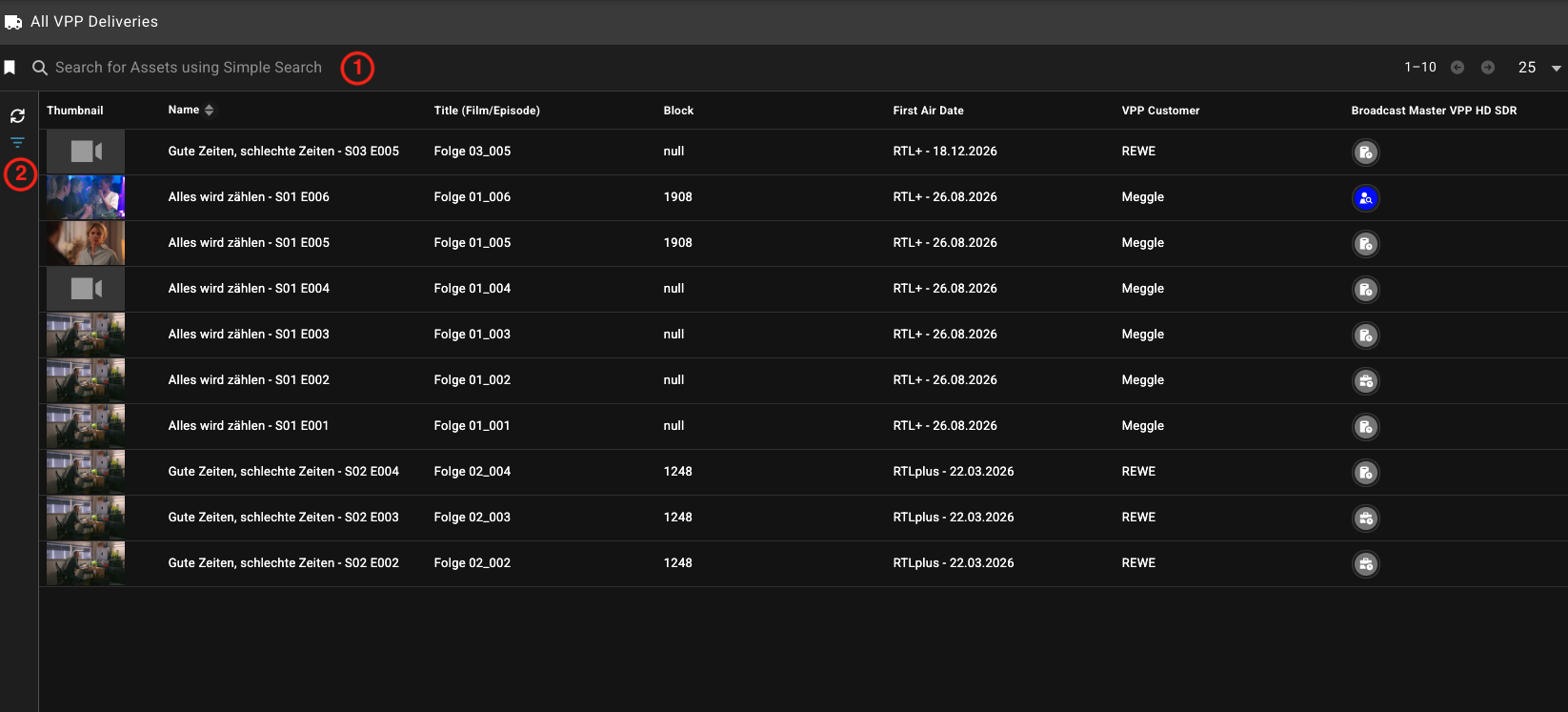
Die Seite “All VPP Deliveries” enthält eine tabellarische Übersicht (Asset Liste) aller Episoden oder Filme, für die das VPP Studio des Operators zuständig ist.
In insgesamt sieben Spalten befinden sich relevante Informationen:
- Thumbnail: Vorschaubild, entsteht mit erster Videoanlieferung
- Name: Asset Alias, zum Beispiel “Alpentod - S01 E001”
- Title (Film/Episode): Film- bzw. Episodentitel, zum Beispiel “Folge 8780”
- Block: Blocknummer bei RTL Daily Soaps, zum Beispiel “547”
- First Air Date: Erstausstrahlungsdatum bei RTL Deutschland
- VPP Customer: Kunde der VPP Kampagne
- Broadcast Master VPP HD SDR: Übersicht des Anlieferungsstatus des Broadcast Master VPP
Die Tabelle wird nach First Air Date vorsortiert. Filter- und Suchoptionen erlauben es, die Anzeige einzugrenzen. Über die Suchleiste (Punkt 1 im Screenshot) kann eine Schlagwortsuche ausgeführt werden. Diese Suchfunktion durchsucht alle Datenfelder und ist daher weniger trennscharf. Für eine gezieltere Suche, beispielsweise nach Blocknummern oder Serientiteln, sind die Search Queries zu nutzen (2). Über die Search Queries kann auch die Sortierreihenfolge der Assets geändert werden. Außerdem können Suchen als Saved Queries für die schnelle Wiederverwendung gespeichert werden. Weitere Informationen hierzu bietet die folgenden Seite:
Weitere Gateway Seiten
Zu den Supplier Notifications gibt es weiterführende Informationen auf folgenden Seiten:
Supplier Notification Notification Mails
Die Support-Seite beinhaltet relevante Hinweise und Links rund um Broadcast Master HD SDR und Rally. Neben diesem RTL Support Portal ist die Support-Seite im Gateway die erste Anlaufstelle, um eigenständig zur Problemlösung zu gelangen.