
Rally Delivery Portal
Guide für Delivery Portal EP Soap
Das Delivery Portal EP Soap dient der Anlieferung von Master Versions einer Soap-Produktion. Diese Anlieferungen müssen gemäß der Soap Deliveries und dem vertraglich vereinbarten Lieferpaket Soap erfolgen.
Nachfolgend werden Funktionen des Gateways wie Metadaten Ingest und File Upload oder Optionen des Monitorings erläutert.
AWZ / GZSZ / UU Deliveries
Je Soap gibt es einen Deliveries-Bereich. Diese umfassen jeweils die Gateway-Seiten Asset Metadata Ingest, Single Metadata Ingest sowie je Soap eine Assets- und Failed Deliveries-Seite. Auf “Failed Deliveries” wird im Abschnitt “Monitoring” eingegangen.
Asset Metadata Ingest
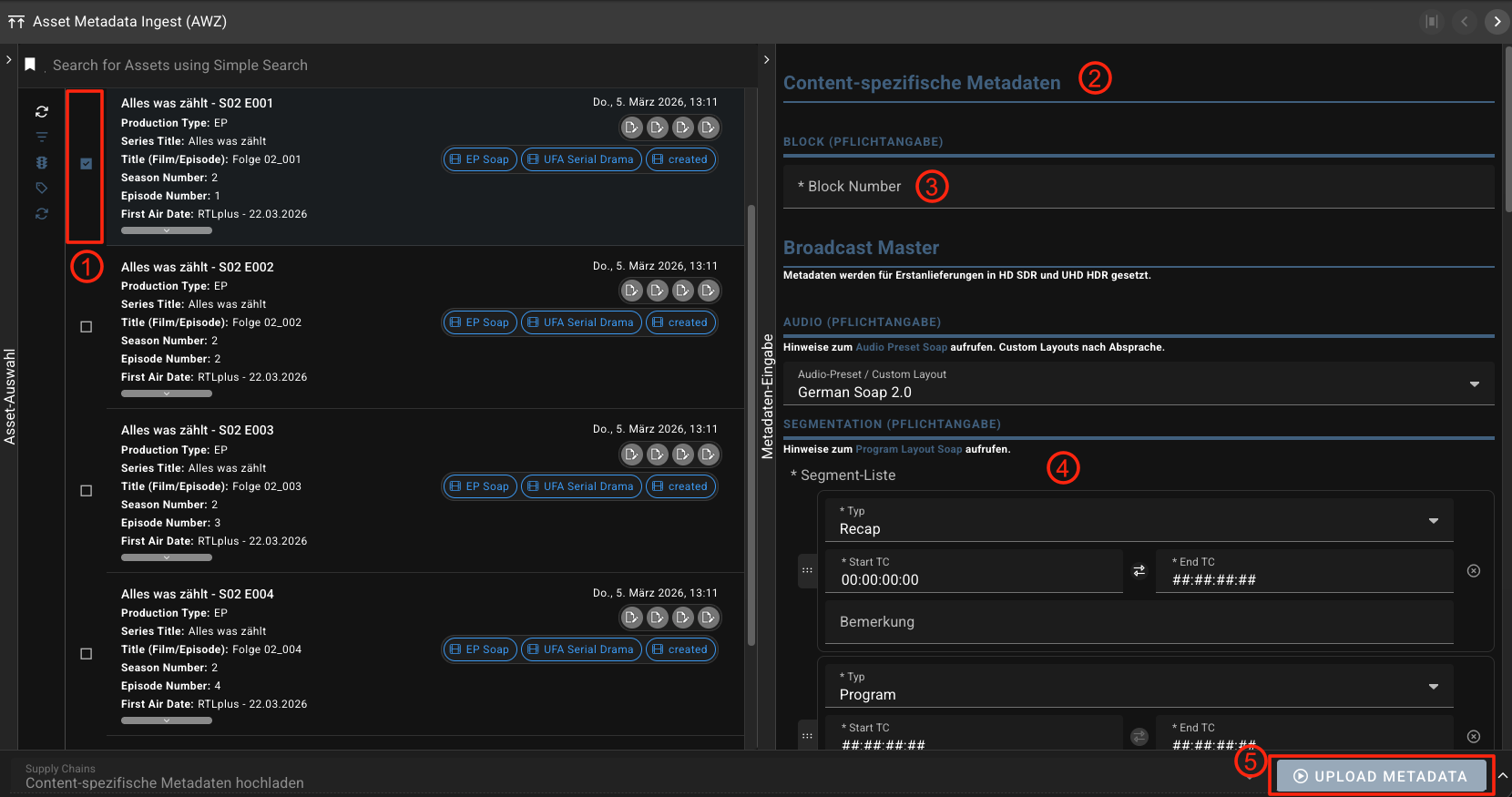
Der erste Schritt bei der Anlieferung von Master Versions ist der Ingest der zugehörigen content-spezifischen Metadaten. Diese müssen für jede Master Version hochgeladen werden. Erst nach erfolgreichem Ingest und Validierung der Metadaten, ist ein File Upload möglich!
Die Asset Metadata Ingest-Seite erlaubt es, initial die content-spezifischen Metadaten für die Erstanlieferungen von Broadcast Master HD SDR, Broadcast Master UHD HDR, Precap HD SDR und Precap UHD HDR durchzuführen. Sie besteht aus zwei Bereichen:
Asset-Auswahl
Im Asset Picker muss das gewünschte Asset (= eine Soap Episode) ausgewählt werden. Die Auswahl ist auf ein Asset (1) limitiert.
Metadaten Eingabe
Im Metadaten Ingest-Widget (Punkt 2 im Screenshot) können nun die content-spezifischen Metadaten für das Asset eingetragen werden. Zu den anzugebenden Metadaten zählt die Block Number (3), die in die Asset Metadaten geschrieben wird und nach dem Metadaten-Ingest eine globale Suche in Rally nach Blöcken erlaubt. Die weiteren Metadaten werden für Broadcast Master bzw. Precap eingetragen (4). Die Eingabe wird jeweils auf die v1 in HD SDR als auch in UHD HDR übertragen. Verpflichtend anzugeben sind das Audio-Layout und die Segmentation. Bei Broadcast Mastern können optional Ad Breaks, Secondary Events und Hinweise für die Quality Control hinterlegt werden. Einige Metadaten werden automatisiert anhand der Segmente abgeleitet und stehen nach Metadaten Ingest im “Metadata Sheet” bereit.
Sind alle Angaben getätigt, muss auf den Button “Upload Metadata” (5) geklickt werden, damit die Prozesskette in Rally startet.
Single Metadata Ingest
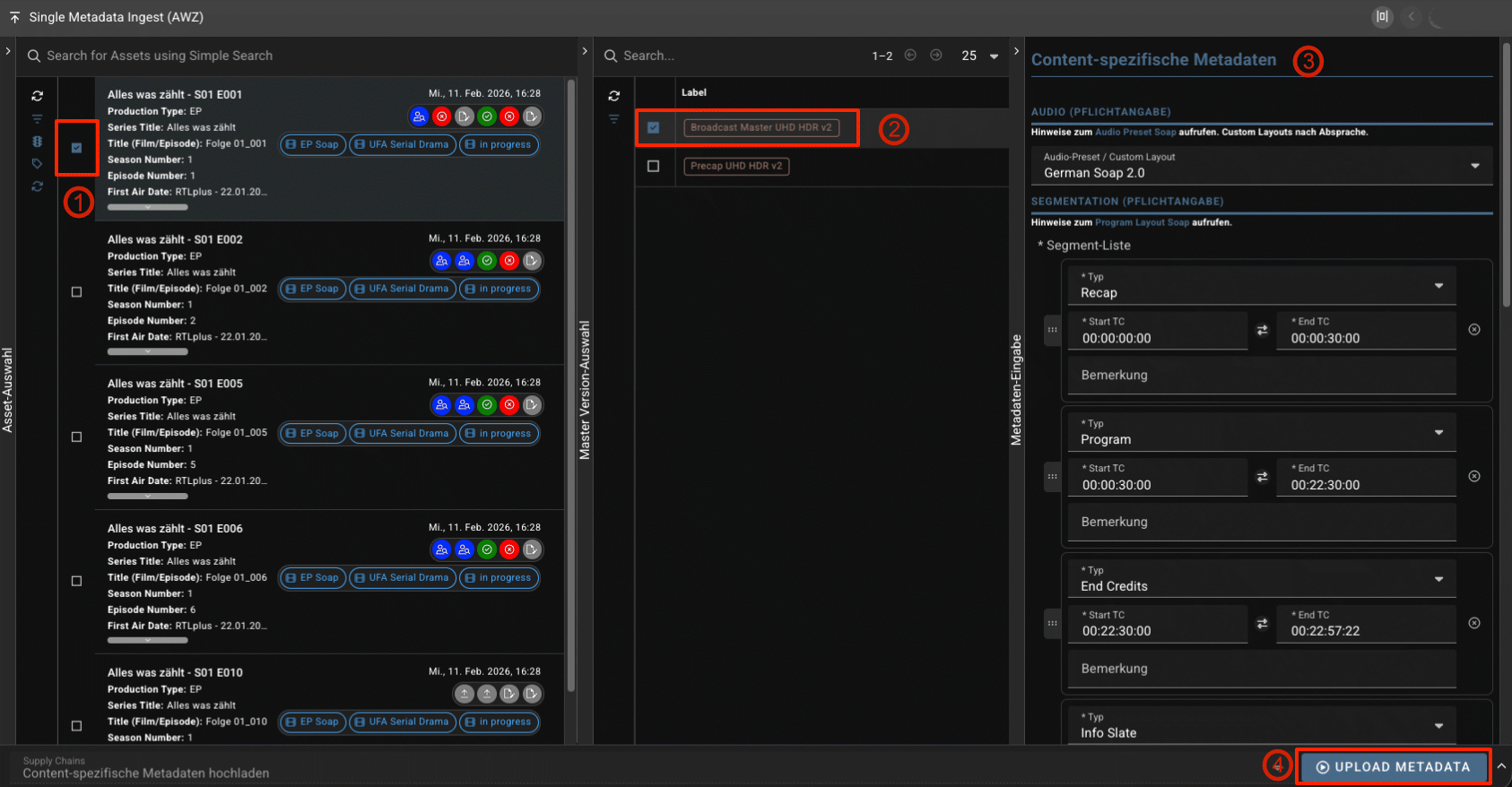
Sofern für eine Master Version bei Asset Metadata Ingest fehlerhafte content-spezifische Metadaten eingetragen wurden, eine Master Version in der Supply Chain reklamiert wurde oder aber zusätzliche Versionen benötigt werden, etwa aufgrund einer Kürzung für Spendenmarathon, kommt die Gateway-Seite “Single Metadata Ingest” zum Einsatz. Anders als bei Asset Metadata Ingest muss hier nach Auswahl des Assets auch die mit Metadaten zu belieferende Master Version ausgewählt werden. Außerdem kann keine Block Number angegeben werden, da diese einmalig bei Asset Metadata Ingest entgegen genommen wird.
Die Single Metadata Ingest-Seite besteht aus drei Hauptbereichen:
Asset-Auswahl
Im Asset Picker wird das gewünschte Asset ausgewählt (Punkt 1 im Screenshot). Die Auswahl ist auf ein Asset limitiert.
Master Version auswählen
Im mittleren Bereich werden die Master Versions des Assets angezeigt, zu denen der Metadaten Upload noch aussteht (bspw. Broadcast Master HD SDR v2). Hier die gewünschte Version auswählen (2). Die Auswahl ist auf eine Master Version beschränkt.
Metadaten Eingabe
Im Metadaten Ingest-Widget (3) können nun die content-spezifischen Metadaten für die ausgewählte Master Version eingetragen bzw angepasst werden. In der Regel sind für die Assets durch das vorherige Verwenden von Asset Metadata Ingest bereits Metadaten vorhanden. Angezeigt werden die hinterlegten Daten für Broadcast Master.
Sind alle Angaben getätigt, muss auf den Button “Upload Metadata” (4) geklickt werden, damit die Prozesskette in Rally startet.
Assets-Seite
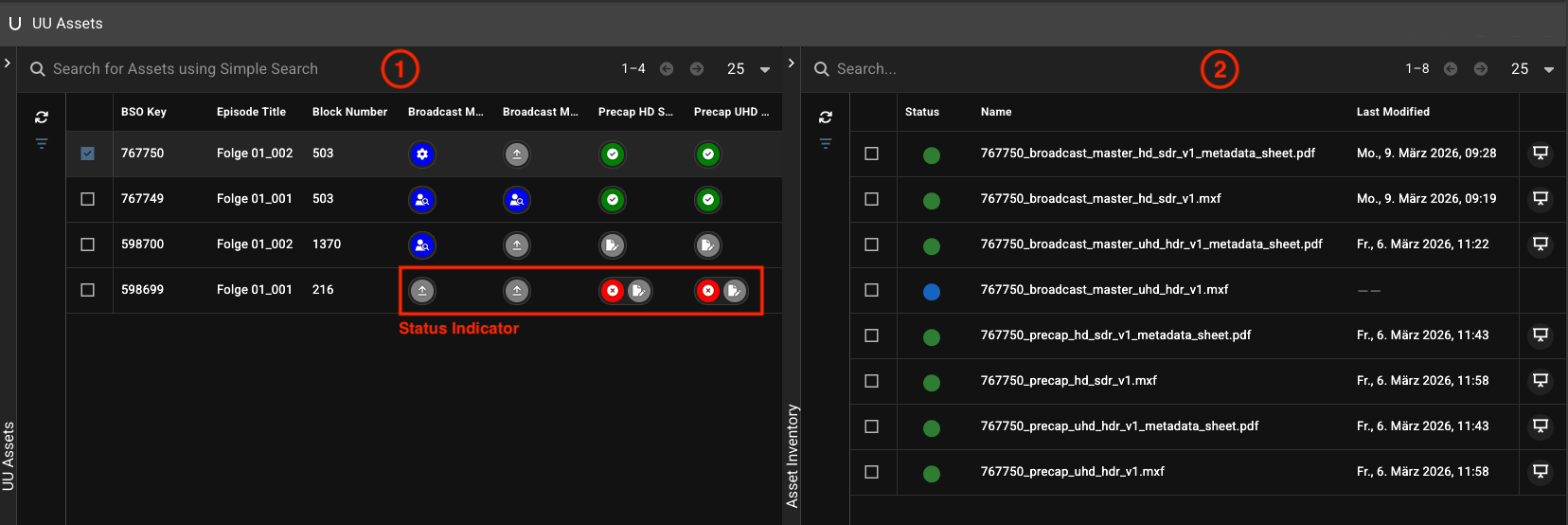
Je Soap gibt es eine "Assets"-Seite, die alle aktuellen ("in progress") und abgeschlossenen ("completed") Deliveries einer Soap listet. Assets erscheinen hier demnach erst nach Upload von Metadaten für ein Asset auf der Seite “Asset Metadata Ingest” der zugehörigen Soap. Die Seite umfasst eine Asset Liste (Punkt 1 im Screenshot) und ein Asset Inventory (2).
In der Asset Liste werden neben dem BSO Key, der Episode Number und der Block Number auch alle Status Indicator der Master Versions angezeigt. Hier ist demnach ersichtlich, in welchem Prozessschritt sich welche Master Version einer Episode (= Asset) befindet. Im Asset Inventory befinden sich die Filenamen der Master Versions, die für den File Upload entnommen werden können. Das Inventory füllt sich mit der Zeit um die PDF-Dokumente “Metadata Sheet” und “QC Report” je Master Version. Die PDF-Dokumente können, anders als die MXF-Files der Master Versions, heruntergeladen werden. Über Tabs kann nach Filetypen gefilert werden.
Monitoring
Der Bereich Monitoring umschließt die beiden Gateway-Seiten All Deliveries und Failed Deliveries.
All Deliveries
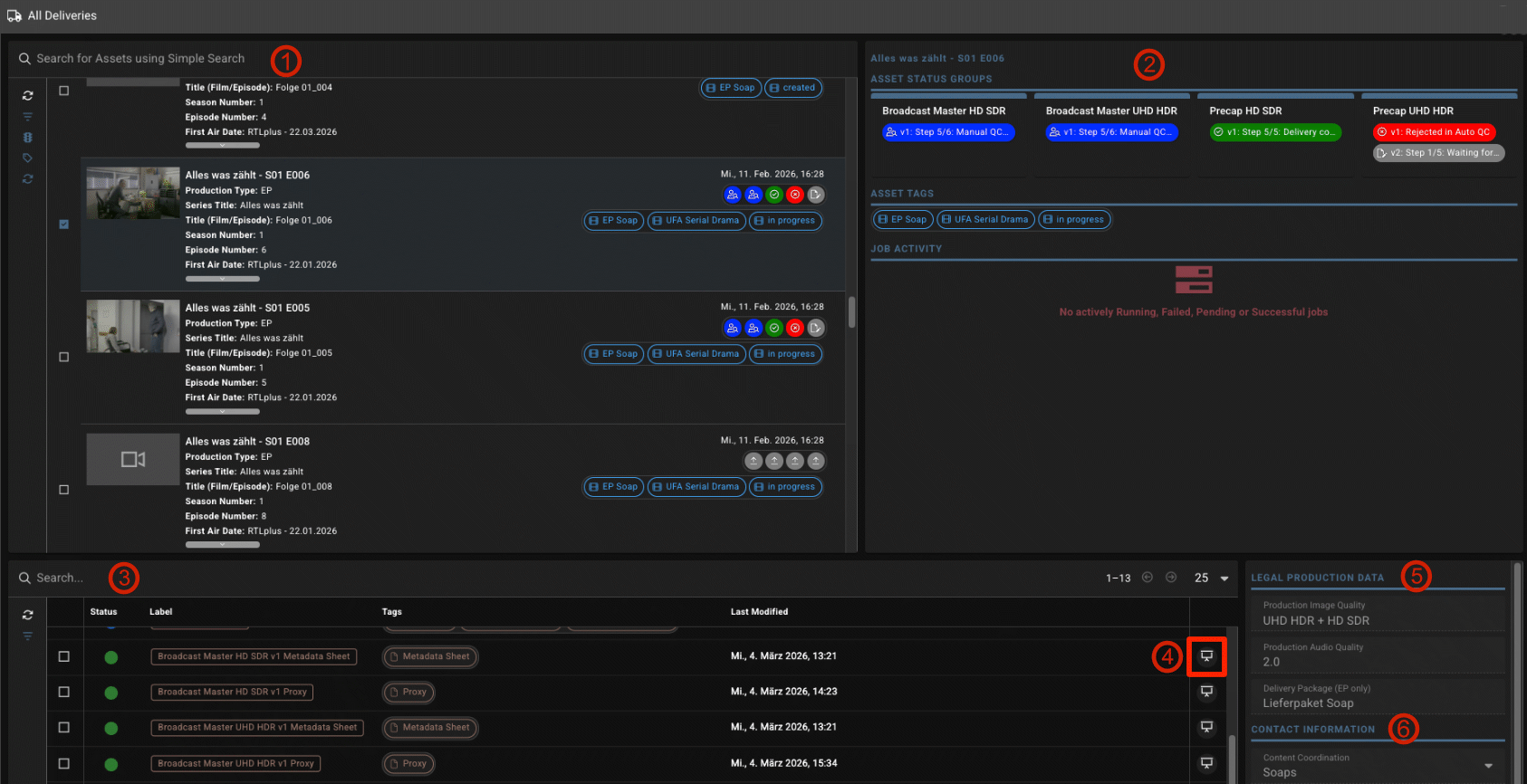
Über die All Deliveries-Seite lassen sich alle Assets mit Zusatzinformationen einsehen, die sich bereits „in progress“ befinden oder „completed“ sind. „In progress“ befindet sich ein Asset, sobald mindestens zu einer Master Version Metadaten hochgeladen wurden. Die Widgets sind in einer festen Struktur im klassischen Layout angeordnet.
Via Asset Picker (1) ist ein Asset auszuwählen. Im oberen rechten Bereich sind über die Asset-Details (Punkt 2 im Screenshot) Informationen einsehbar. Zum einen kann hier der aktuelle Status der Master Versions verfolgt werden. Unter den Asset-Tags sind darüber hinaus aktuell laufende oder kurzfristig abgeschlossene Jobs des Assets sichtbar. Unterhalb des Asset Pickers befindet sich das Asset Inventory (3), welches die zugehörigen physischen Files des Assets anzeigt. Dies sind Master Files, Proxies, Metadata Sheets, QC Reports oder der Asset Report. Letzterer entsteht, wenn alle notwendigen Deliveries fehlerfrei angeliefert wurden. Mithilfe des Preview-Buttons (4) kann das File im Browser angezeigt oder je nach Typ auch heruntergeladen werden. Tabs ermöglichen es, die Ansicht im Inventory nach Filetypen zu filtern.
Im rechten unteren Bereich befinden sich die Legal Production Data (Punkt 5 im Screenshot) sowie Contact Information (6). Letztere umfassen neben den Angaben zur Redaktion und zum Produktionsmanagement auch den Team-Kontakt der Content Coordination, an den sich bei Fragen zur Anlieferung gewandt werden kann.
Failed Deliveries
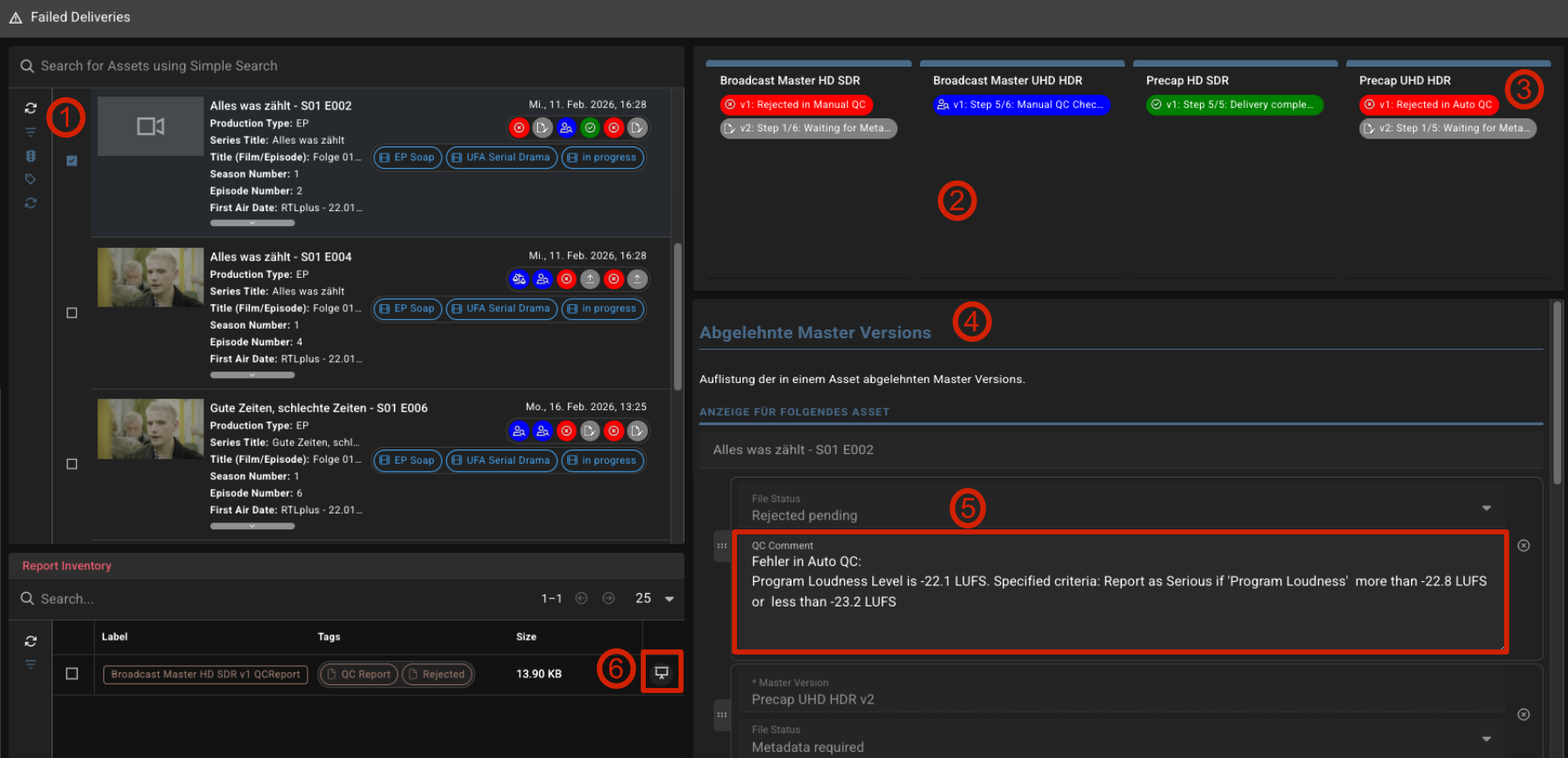
Auf der Seite Failed Deliveries sind Assets einsehbar, die mindestens eine in der Supply Chain abgelehnte Master Version besitzen, zu der noch keine Neuanlieferung durchgeführt wurde.
Über den Asset Picker ein Asset auswählen (1). Rechts-oben kann der Status aller Master Versions (Punkt 2 im Screenshot) des Assets eingesehen werden. Der Status einer abgelehnten Version ist in Rot, inklusive in welchen Schritt der Supply Chain abgelehnt wurde, dargestellt (bspw.: v1: Rejected in File Integrity Check) (3). Unterhalb der Status-Anzeigen werden alle Master Versions mit jeweiligem File Status aufgelistet (4). Bei einer abgelehnten Version wird zusätzlich der QC Comment abgebildet (5), der den Schritt der Supply Chain und eine Fehlerbeschreibung anzeigt.
Bei einer Ablehnung in der manuellen QC, wird hier der Kommentar des QC-Operators angezeigt. Für weitere Informationen zur Ablehnung im „Manual QC Check“ sollte der QC-Report im Asset Inventory (Punkt 6 im Screenshot) eingesehen werden.
Im Delivery Portal EP Soap gibt es neben der allgemeinen Failed Deliveries-Seite im Bereich “Monitoring” auch jeweils eine Soap-spezifische Version in den jeweiligen “Deliveries"-Bereichen. Die Funktionalität ist identisch, jedoch werden die Assets je Soap vorgefiltert.
Notifications & Support
Der Bereich Notifications & Support besteht aus den Gateway-Seiten Supplier Notifications, Release Notes und Support.
Zu den Supplier Notifications gibt es weiterführende Informationen auf folgenden Seiten:
Supplier Notification Notification Mails
Bitte beachten: Format-spezifische Notifications stehen im Delivery Portal EP Soap nicht zur Verfügung.
Auf der Seite Release Notes werden regelmäßig die neusten Informationen zu Rally Releases von RTL Technology veröffentlicht. Der Fokus liegt auf Features oder Bug Fixes für Supplier. Rally Releases finden in der Regel monatlich statt.
Die Support-Seite beinhaltet relevante Hinweise und Links rund um Soap Deliveries und Rally. Neben diesem RTL Support Portal ist die Support-Seite im Gateway die erste Anlaufstelle, um eigenständig zur Problemlösung zu gelangen.
File Upload
Die Kernfunktion der Gateway-Seite “File Upload” besteht in der Uploadfunktion für Master Versions. Darüber hinaus kann eingesehen werden, welche Files derzeit im Zielspeicher (Storage Location) zur Verarbeitung in der Supply Chain vorliegen. Nach Upload der Files bleiben diese nur kurze Zeit in der Storage Location liegen. Sofern die Filenamen korrekt gesetzt wurden, werden die Files automatisch dem Asset und der entsprechenden Master Version zugeordnet, wodurch die Supply Chain startet.
Die Seite besteht auf zwei Bereichen:
File-Upload
Das linke Widget ist für Uploads zu nutzen. Der Upload ist einfach via Drag & Drop möglich. Es können mehrere Files auf einmal hochgeladen werden. Es sind auch Uploads in Ordnern erlaubt. Essentiell ist, dass die Files die für die Supply Chain notwendigen Filenamen tragen. Die Filenamen sind in den jeweiligen Asset-Seiten je Asset im Inventory einsehbar. Es ist möglich, ein individuelles Suffix zu vergeben, bspw. 855289_precap_hd_sdr_v1_GZSZ_8415.mxf statt 855289_precap_hd_sdr_v1.mxf.
Für eine optimierte Verbindungsqualität wird empfohlen, den Port 443 freizugeben.
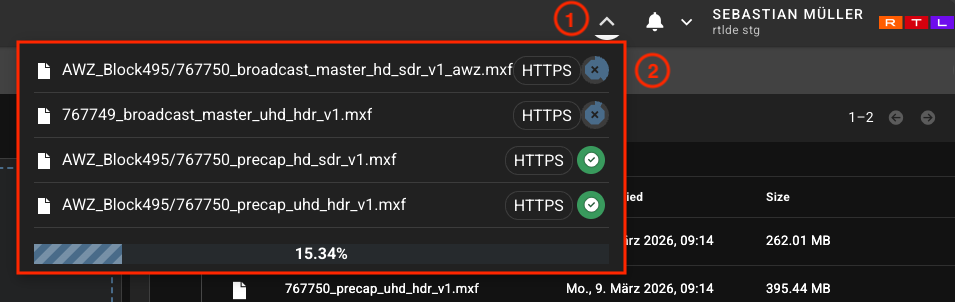
Der Browser-Tab mit den Uploads ist so lange offen zu halten, bis alle Uploads erfolgreich abgeschlossen wurden. Werden das Tab oder der Browser vorher geschlossen, wird der Upload unterbrochen. Wird “File Upload” während eines laufenden Uploads verlassen und eine andere Gateway-Seite aufgerufen, so ist der Fortschritt des Uploads in “Recent Uploads” weiter einsehbar (Punkt 1 im Screenshot). “Recent Uploads" zeigt alle laufenden und abgeschlossenen Uploads einer Gateway-Session an (2). Die Ansicht ist daher nicht global für einen Supplier. Sie gilt für den aktuellen Nutzer, der Files hochlädt und erfolgt ausschließlich im Browser-Tab, in dem der oder die Uploads gestartet wurden.
Wichtiger Hinweis: Files immer erst dann hochladen, wenn zuvor die content-spezifischen Metadaten erfolgreich hochgeladen wurden.
Storage-Monitoring
Der rechte Bereich der Seite bildet die Storage Location ab, die hier gemonitored werden kann. Erfolgreich hochgeladene Files werden angezeigt. Sollte ein Upload via Ordner erfolgt sein, kann der Inhalt des Ordners mit einem Klick auf diesen eingesehen werden. Korrekt benannte Files werden zeitnah von der Supply Chain abgeholt. Sollte ein File für ungewöhnlich lange Zeit liegen bleiben, ist entweder der Filename nicht korrekt oder das File ist bereits in Verarbeitung (Doppelupload).
Bitte beachten: Das Widget wird nicht automatisch refreshed, dies ist manuell mit Klick auf das Refresh-Icon möglich. Es sind außerdem keine Aktionen auf die Files ausführbar. Es handelt sich um ein reines Monitoring.
Reset Ingested Metadata
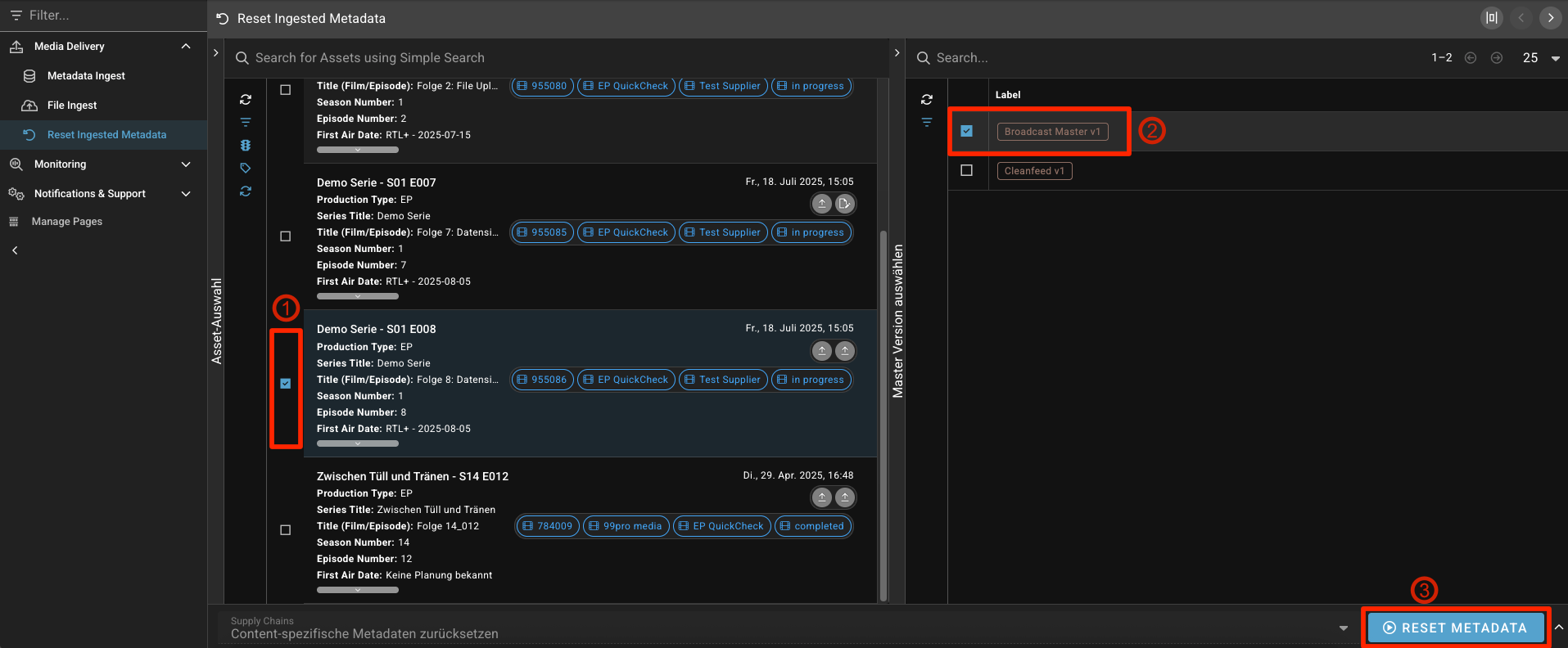
Wenn bereits hochgeladene content-spezifische Metadaten einer Master Version nachträglich angepasst werden sollen, kann die Funktion “Reset Ingested Metadata” auf der gleichnamigen Gateway-Seite genutzt werden.
Zunächst ist im Asset Picker das gewünschte Asset auszuwählen (1), gefolgt von der Auswahl der Master Version, deren Metadaten zurückgesetzt werden sollen (Punkt 2 im Screenshot). Je Asset können auch mehrere Master Versions auf einmal ausgewählt werden. Mit dem Button Reset Metadata (3) werden die ausgewählten Master Versions auf den Status “Waiting for Metadata Upload…” zurückgesetzt. Anschließend können die content-spezifischen Metadaten erneut via "Metadata Ingest" übertragen werden.
Wichtiger Hinweis: Nur Master Versions, die sich im Status “Waiting for File Upload…” befinden, können zurückgesetzt werden. Sobald ein File Upload erfolgt ist, ist demnach ein Reset der Metadaten nicht mehr möglich.