
Delivery Portal EP Factual
Das Delivery Portal EP Factual dient der Anlieferung von Master Versions einer Factual- bzw. Show-Produktion. Diese Anlieferungen müssen gemäß der Factual Deliveries und dem vertraglich vereinbarten Lieferpaket Non-Fiction erfolgen. Nachfolgend werden Gateway-Funktionen wie Metadaten und File-Ingest oder Monitoring-Möglichkeiten erläutert.
Media Delivery
Der Bereich Media Delivery umfasst die Gateway-Seiten Metadata Ingest, File Ingest und Reset Ingested Metadata.
Metadata Ingest
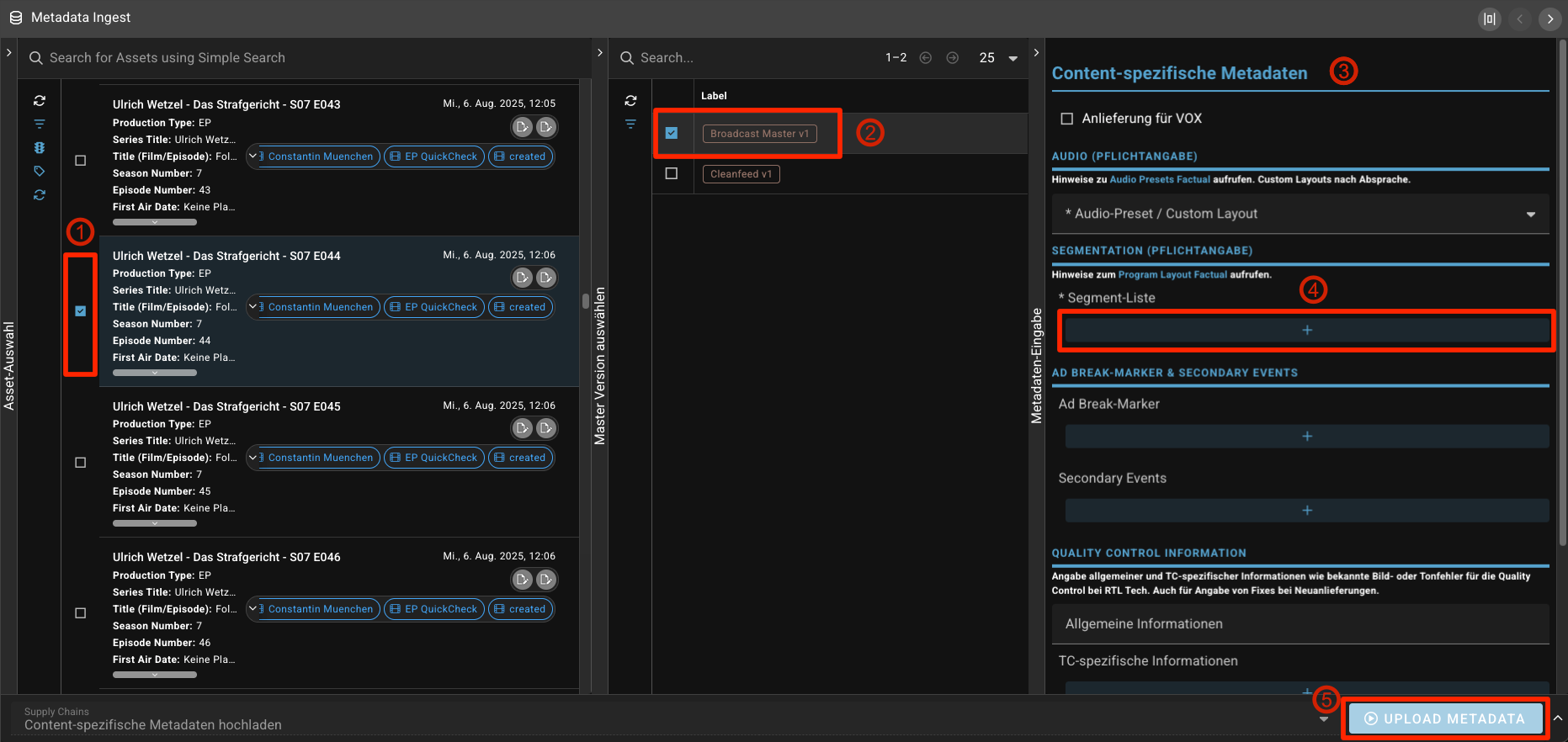
Der erste Schritt bei der Anlieferung einer Master Version besteht im Upload der zugehörigen content-spezifischen Metadaten. Diese müssen für jede Master Version, bspw. Broadcast Master oder Cleanfeed, hochgeladen werden.
Erst nach erfolgreichem Upload und Validierung der Metadaten, ist ein File-Upload möglich! Die Metadata Ingest-Seite besteht aus drei Hauptbereichen:
Asset-Auswahl
In einem Asset Picker-Widget wird das gewünschte Asset (Film oder Episode) ausgewählt. Die Auswahl ist auf ein Asset (1) limitiert.
Master Version auswählen
Im mittleren Bereich werden die Master Versions des Assets angezeigt, zu denen der Metadaten Upload noch aussteht (bspw. Broadcast Master v1). Hier die gewünschte Version auswählen (2). Die Auswahl ist auf eine Version beschränkt.
Metadaten Eingabe
Im Metadaten Ingest-Widget (3) können nun die content-spezifischen Metadaten für die ausgewählte Master Version eingetragen werden. Die Dateneingabe erst dann beginnen, wenn eine Master Version ausgewählt (2) wurde. Zu den Metadaten-Eingaben zählen die Angabe des Audio-Layouts, die Segmentation, Ad Breaks, Secondary Events und Hinweise für die Quality Control. Audio-Layout und Segmentation, im Widget mit Sternchen (*) markiert, sind hier Pflichtangaben. Durch Klicken auf das Plus (+)-Symbol (4) wird ein neues Element in der jeweiligen Kategorie, zum Beispiel Segmentation, hinzugefügt.
Am unteren Ende von Metadaten Ingest befindet sich die Option „Daten für Staffel speichern“. Weitere Infos bietet die folgende Seite:
Sicherung content-spezifischer Metadaten
File Ingest
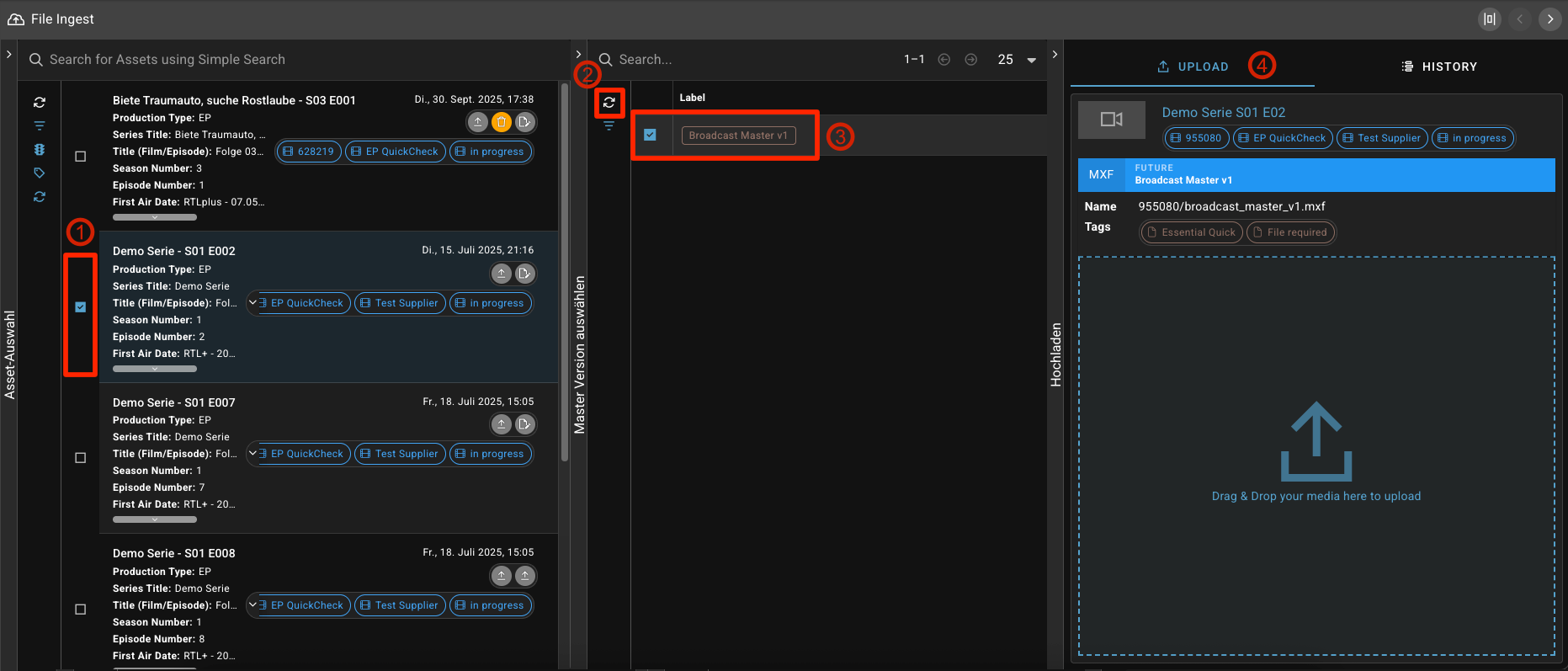
Nach erfolgreichem Upload der Metadaten erscheint das Asset zu der Master Version auf der File Ingest-Seite. Diese ist, ähnlich zu Metadata Ingest, in drei Bereiche eingeteilt.
Asset-Auswahl
In einem Asset Picker-Widget, wird das gewünschte Asset (Film oder Episode) ausgewählt. Es kann nur ein Asset auf einmal (1) ausgewählt werden.
Master Version auswählen
Im mittleren Bereich werden die Master Versions des Assets angezeigt, zu denen ein File Upload noch aussteht (bspw. Broadcast Master v2). Hier ist die Master Version auszuwählen, zu der ein File hochgeladen werden soll (3). Die Auswahl ist auf eine Version beschränkt.
Hinweis: Sollte die gewünschte Master Version nicht angezeigt werden, kann es hilfreich sein, innerhalb des Widgets auf Aktualisieren (2) zu klicken. Die Validierung der zuvor bei „Metadata Ingest“ eingegebenen Metadaten nimmt einen Moment in Anspruch. Sollte diese fehlgeschlagen sein, wird die entsprechende Master Version hier nicht gelistet. In diesem Fall wird eine Notification Mail versendet.
Hochladen
Wenn eine Master Version ausgewählt wurde, erscheint das Upload Widget (4). Im Kopfbereich des Widgets sind zusätzliche Informationen zu dem erwarteten File einsehbar. Über die große Fläche im unteren Bereich lässt sich das Video-File einfach per Drag & Drop oder über klicken der Schaltfläche und anschließendem Auswählen des Files hochladen. Nach Beginn des Uploads erscheint eine Progress-Bar am unteren Rand des Upload Widgets. Diese zeigt den aktuellen Status und schließlich den Abschluss eines Uploads an.
Wichtiger Hinweis: Den Browser-Tab erst nach vollständigen Upload schließen, da sonst die Progress-Bar nicht mehr einsehbar ist und ggf. das File nicht vollständig hochgeladen werden kann.
Reset Ingested Metadata
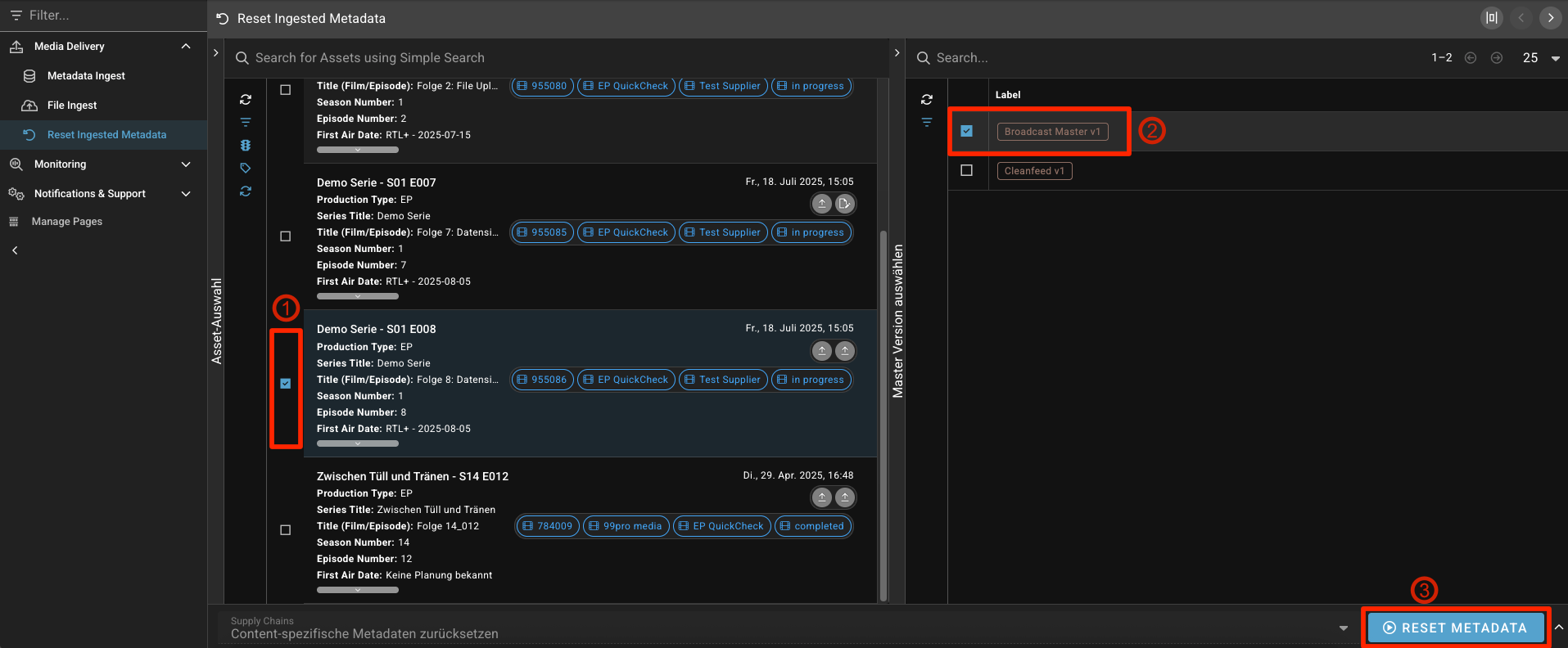
Wenn die bereits hochgeladenen content-spezifischen Metadaten einer Master Version nachträglich noch einmal angepasst werden sollen, kann die Funktion “Reset Ingested Metadata” genutzt werden.
Zunächst ist im Asset Picker das entsprechende Asset auszuwählen (1), gefolgt von der Auswahl der Master Version (2). Mit dem Button Reset Metadata (3) wird die Master-Version auf den Status “Waiting for Metadata Upload…” zurückgesetzt. Anschließend können die content-spezifischen Metadaten erneut über "Metadata Ingest" eingetragen und hochgeladen werden.
Wichtiger Hinweis: Nur Master Versions, die sich im Status “Waiting for File Upload…” befinden, können zurückgesetzt werden. Das heißt, wenn ein File Upload bereits stattgefunden hat, ist diese Funktion nicht mehr möglich.
Monitoring
Der Bereich Monitoring umschließt die beiden Gateway-Seiten All Deliveries und Failed Deliveries.
All Deliveries
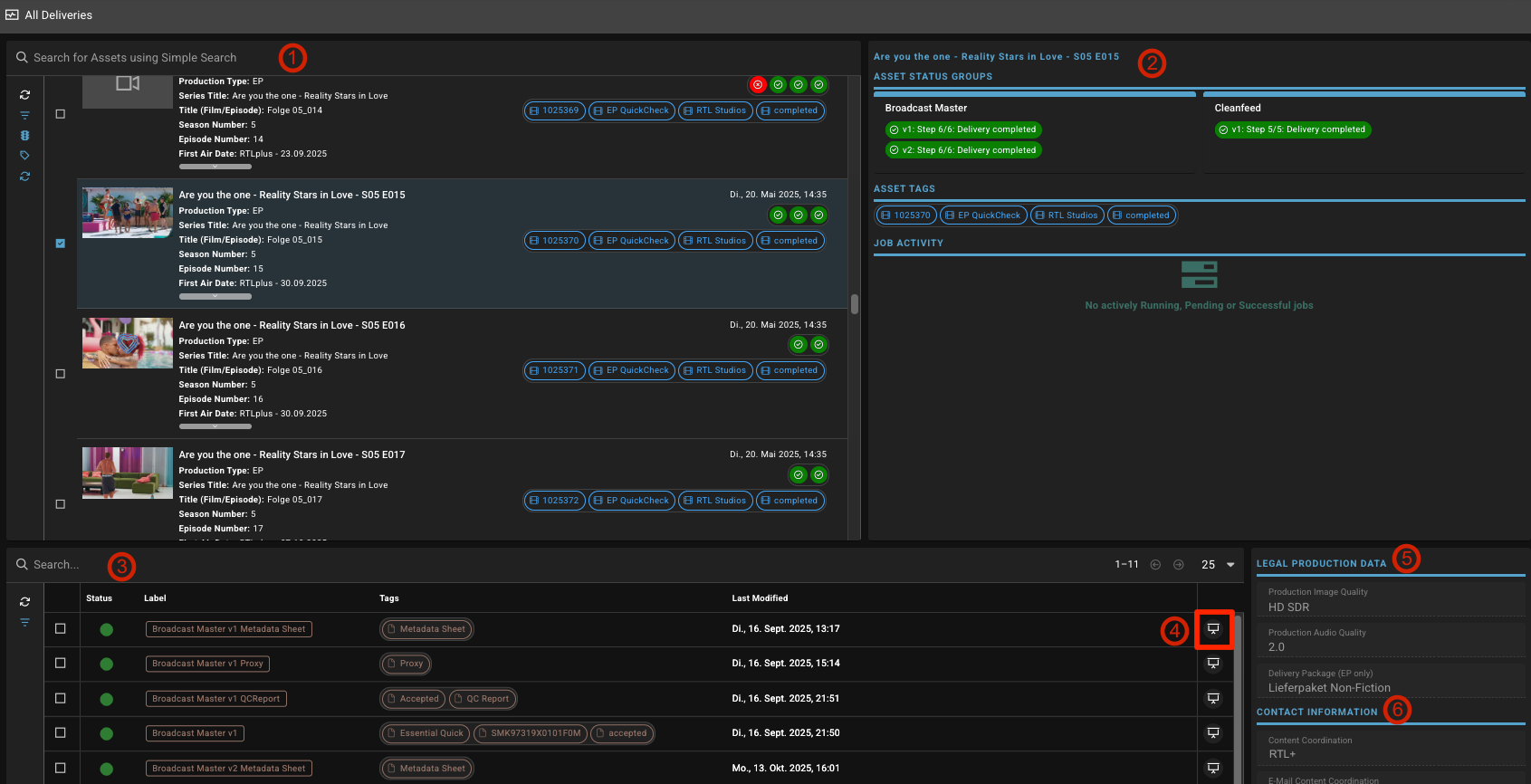
Über die All Deliveries-Seite lassen sich alle Assets mit Zusatzinformationen einsehen, die sich bereits „in progress“ befinden oder „completed“ sind. „In progress“ befindet sich ein Asset, sobald mindestens zu einer Master Version Metadaten hochgeladen wurden. Die Widgets sind in einer festen Struktur im klassischen Layout angeordnet.
Via Asset Picker (1) ist ein Asset auszuwählen. Im oberen rechten Bereich sind über die Asset-Details (2) Information einsehbar. Zum einen kann hier der aktuelle Status der Master Versions verfolgt werden. Unter den Asset-Tags sind hier darüber hinaus aktuell laufende oder kurzfristig abgeschlossene Jobs des Assets einsehbar. Unterhalb des Asset Pickers befindet sich das Asset Inventory (3), welches die zugehörigen physischen Files des Assets anzeigt. Dies sind Master Files, Proxies, Metadata-Sheets oder QC Reports. Mithilfe des Preview-Buttons (4) kann das File im Browser angezeigt oder je nach Typ auch heruntergeladen werden.
Im rechten unteren Bereich befinden sich die Legal Production Data (5) sowie Contact Information (6). Letztere umfassen neben den Angaben zur Redaktion und zum Produktionsmanagement auch den Team-Kontakt der Content Coordination, an den sich bei Fragen zur Anlieferung gewandt werden kann.
Failed Deliveries
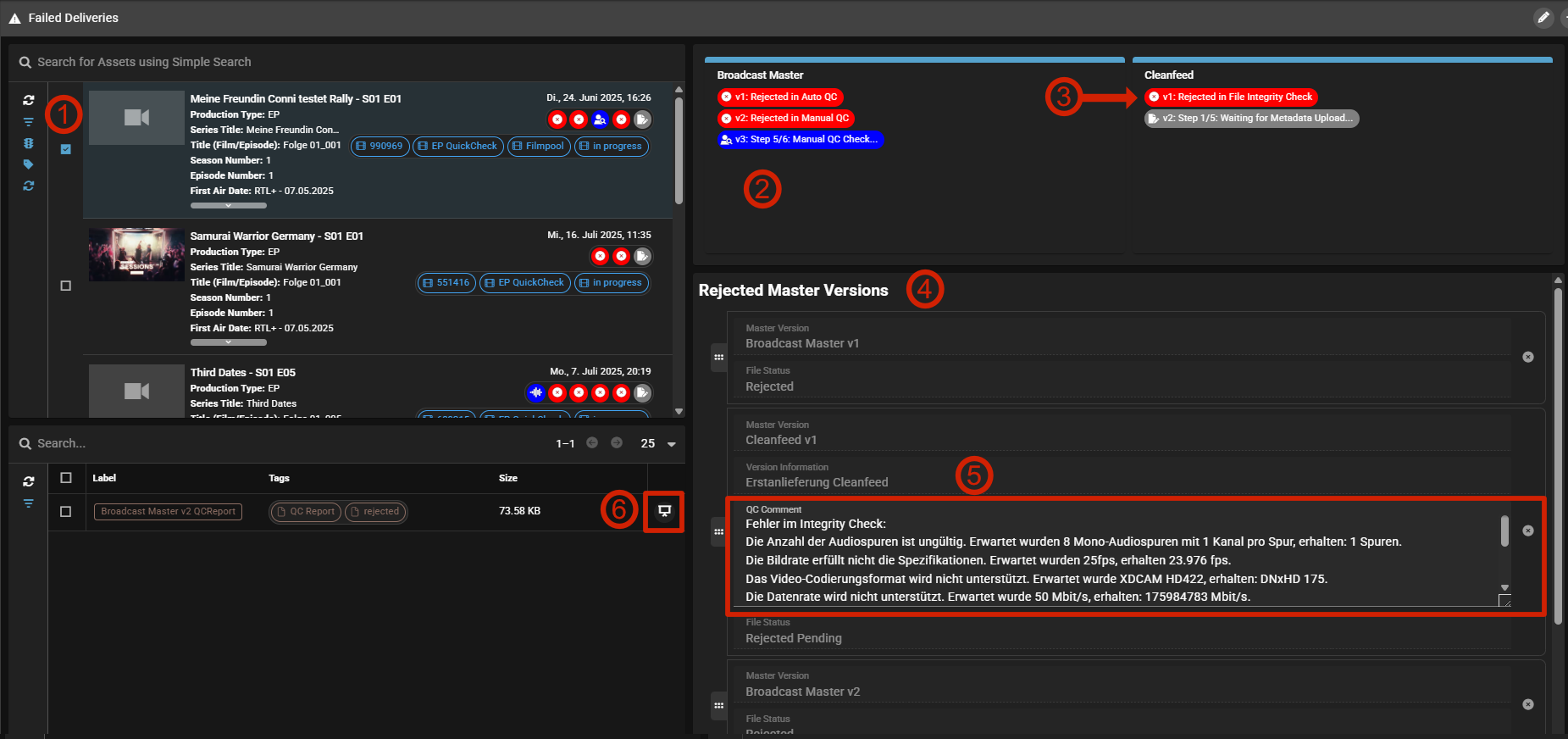
Auf der Seite Failed Deliveries sind Assets einsehbar, die mindestens eine in der Supply Chain abgelehnte Master Version besitzen, zu der noch keine Neuanlieferung durchgeführt wurde.
Über den Asset Picker ein Asset auswählen. Rechts-oben kann der Status aller Master Versions (2) des Assets eingesehen werden. Der Status einer abgelehnten Version ist in Rot, inklusive in welchen Schritt der Supply Chain abgelehnt wurde, dargestellt (bspw.: v1: Rejected in File Integrity Check) (3). Unterhalb der Status-Anzeigen werden alle Master Versions mit jeweiligem File Status aufgelistet (4). Bei einer abgelehnten Version wird zusätzlich der QC Comment abgebildet (5), der den Schritt der Supply Chain und eine Fehlerbeschreibung anzeigt.
Bei einer Ablehnung in der manuellen QC, wird hier der Kommentar des QC-Operators angezeigt. Für weitere Informationen zur Ablehnung im „Manual QC Check“ sollte der QC-Report im Asset Inventory (6) eingesehen werden.
Notifications & Support
Der Bereich Notifications & Support besteht aus den Gateway-Seiten Supplier Notifications, Release Notes und Support.
Zu den Supplier Notifications gibt es weiterführende Informationen auf folgenden Seiten:
Supplier Notification Notification Mails
Auf der Seite Release Notes werden regelmäßig die neusten Informationen zu Rally-Releases von RTL Technology veröffentlicht. Der Fokus liegt auf Features oder Bug Fixes für Supplier. Rally-Releases finden in der Regel monatlich statt.
Die Support-Seite beinhaltet relevante Hinweise und Links rund um Factual Deliveries und Rally. Neben diesem RTL Support Portal ist die Support-Seite im Gateway die erste Anlaufstelle, um eigenständig zur Problemlösung zu gelangen.